




Salam berkenalan lagiii!!!!!!!!
Saya, Sashi datang dengan topik yang lebih gempar untuk semua peminat blog saya...
Sudah letih , mengodam blog saja???
Cubelah godam function2x Microsoft Word pulak...........
Lagi Mencabar Minda Anda.....
Saya dapat pelajari beberapa function yang agak terbaru untuk saya dalam kelas APLIKASI KOMPUTER . Tapi untuk mereka yang pandai dalam IT , akan rase senang je function-function yang ade dalam microsoft word....
Tapi,,, kawan-kawan cubelah belajar step by step supaya tak mudah salah....
SELAMAT MENCUBE!!!!!!!
TEXT BOX @ KOTAK TEKS
Salah satu shape yang sering dipakai ketika membuat dokumen adalah Text Box atau kotak teks. Text Box merupakan sebuah shape kotak tetapi kita dapat mengisi atau menulis teks dalam kotak tersebut. Untuk menyisipkan Text Box dalam dokumen Microsoft Word 2007 kita dapat menggunakan langkah berikut.
- Klik menu ribbon Insert
- Klik tombol Shapes
- Pada menu yang muncul klik text box. Item atau tombol textbox tersebut biasa berada pada bahagian Recently Used Shapes atau pada Basic Shapes.
- Anda akan melihat kursor mouse anda akan berubah menjadi tanda plus besar. Klik lalu drag pada area dokumen untuk membentuk kotak teks sesuai dengan yang anda inginkan.
- Anda telah memiliki sebuah Text Box dalam dokumen anda.

COLUMNS @ DAFTAR ISI

Menanda Bahagian untuk Daftar Isi
Sebelum membuat daftar isi, kita perlu menanda bahagian-bahagian yang mana saja yang akan ditampilkan dalam daftar isi. Bahagian tersebut biasanya berupa heading atau judul bab, contoh: Bab 1 Pengantar, 1.1 Pengenalan Microsoft Office 2007, dan sebagainya.
Cara mudah untuk membuat heading adalah menggunakan heading styles yang sudah disediakan (built-in sytles) oleh Microsoft Word, iaitu Heading 1 sampai dengan Heading 9.
Selain menggunakan built-in sytles, kita juga dapat membuat daftar isi berdasarkan custom styles yang kita gunakan, misalnya style yang kita buat sendiri.
Cara Membuat Daftar Isi
Setelah memilih bahagian untuk daftar isi, maka boleh dilanjutkan ke tahap pembuatannya.
- Membuat Daftar Isi dari Built-In Heading Styles
- Klik pada bahagian halaman yang ingin diletak daftar isi (biasanya di awal dokumen).
- Pada References tab, Table of Contents group, klik Table of Contents, pilih gaya daftar isi yang diinginkan.
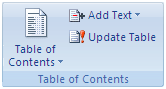
- Format tampilan daftar isi.
Pada References tab, Table of Contents group, klik Table of Contents dan kemudian klik Insert Table of Contents untuk mengatur hal-hal berikut:- Tab leader, untuk membuat tab leader antara teks dan nombor halaman, antara lain: garis putus-putus, titik-titik atau tidak menggunakan tab leader.
- Formats, untuk memilih format tampilan daftar isi, seperti: template dokumen (sesuai dengan format yang kita buat), atau format lain yang sudah disediakan oleh Microsoft Word seperti Classic, Fancy dan sebagainya.
- Show levels, ganti angka pada kotak di sampingnya untuk menambah/mengurangkan level heading yang akan ditampilkan dalam daftar isi.
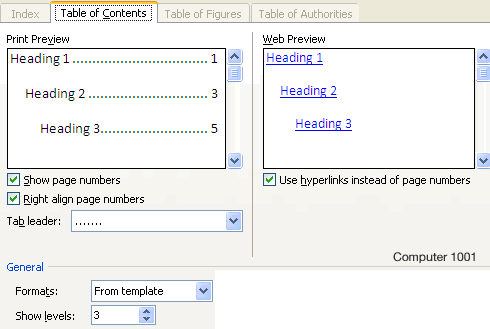
Gunakan cara ini bila dokumen menggunakan heading styles seperti Heading 1, Heading 2, dan seterusnya.
- Membuat Daftar Isi dari Custom Styles
- Gunakan cara ini bila menggunakan custom style pada heading untuk daftar isi, contoh: Title style atau style yang kita buat sendiri.
- Klik pada bahagian halaman yang ingin diletak daftar isi.
- Pada References tab, Table of Contents group, klik Table of Contents, dan kemudian Insert Table of Contents.
- Klik Options.
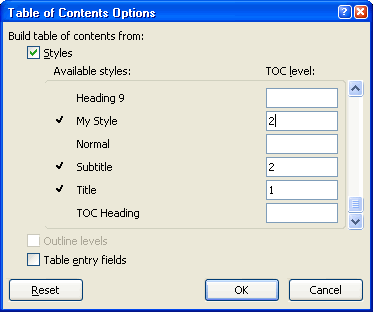
- Di bahagian Available styles, pilih style yang digunakan untuk heading dalam dokumen dengan mengisi angka pada kotak di TOC level.
- Pada TOC level, isi angka 1 sampai 9 untuk menentukan level pada heading style. Catatan: Jika menggunakan custom styles, remove angka TOC level untuk built-in styles, misalnya: Heading 1.
- Ulangi langkah 4 dan 5 untuk setiap heading style yang ingin disertakan dalam daftar isi.
- Klik OK.
Cara Update Daftar Isi
- Pada References tab, Table of Contents group, klik Update Table.
Atau klik di bahagian daftar isi sehingga muncul tampilan seperti di bawah ini dan klik Update Table.
- Klik:
- Update page numbers only, bila perubahan hanya pada nombor halaman kerana jumlah halaman bertambah/berkurang atau format nombor halaman berubah.
- Update entire table, bila ada penambahan/pengurangan heading atau bila ada perubahan teks pada heading.
Cara Menghapus Daftar Isi
- Pada References tab, Table of Contents group, klik Table of Contents.
- Klik Remove Table of Contents.
DROP CAP
Cara Membuat Drop Cap
- Pilih huruf pertama dari paragraph.
- Pada Insert tab, Text group, klik Drop Cap.

- Pilih posisi Drop Cap:
- Dropped: Drop Cap ditempatkan dalam paragraph.
- In margin: Drop Cap ditempatkan dalam margin.

- Ulangi langkah-langkah di atas bila ingin menggantikan posisi Drop Cap.
Cara Edit Drop Cap
- Pilih Drop Cap yang ingin diubah.
- Pada Insert tab, Text group, klik Drop Cap dan pilih Drop Cap Options.

- Pada bahagian Position, atur posisi Drop Cap yang diinginkan.
- Pada bahagian Options, pilih:
- Font: untuk mengubah tipe font.
- Lines to drop: untuk mengatur tinggi baris Drop Cap.
- Distance from text: untuk mengatur jarak Drop Cap dengan teks dalam paragraf.
- Klik OK bila sudah selesai.
Tip: Kita juga dapat menggunakan fitur-fitur dalam Font group di tab Home, untuk memberi format warna, font dan lain-lain pada Drop Cap.
Cara Menghapus Format Drop Cap
- Pilih Drop Cap yang ingin dihapus.
- Pada Insert tab, Text group, klik Drop Cap dan pilih None
SEMOGA BERJAYEEE......


No comments:
Post a Comment